|
 |
|
|
Hauptwerk software |
Single release sample / multiple release samples
Met release sample wordt bedoeld de sample die wordt afgespeeld als de toets wordt losgelaten.
Dit is voornamelijk nagalm. Het is echter zo dat de nagalm korter is als de noot korter wordt vastgehouden.
Hauptwerk heeft de mogelijkheid om een verschillende release sample te laten horen afhankelijk van de tijd dat een toets is ingedrukt (staccato / portato).
Voornamelijk voor samplesets die een grote nagalm hebben, is dit een belangrijke eigenschap omdat er anders bij snel spel teveel nagalm wordt geproduceerd.
Single loop / multiple loops
Als in Hauptwerk een noot lang wordt vastgehouden (langer dan de sample duurt, ongeveer een paar seconden), wordt de sample steeds herhaald.
Dit kan doordat de sampe set producent een sample zo heeft gedefinieerd dat de sample een loop heeft.
Het is mogelijk dat een sample meerdere loops bevat. Dit geeft een groter realisme als de noot langer wordt vastgehouden.
Single attack / multiple attacks
Hauptwerk heeft de mogelijkheid om een verschillende sample te laten horen afhankelijk van de 'aanslagsnelheid' (velocity).
Niet alle klavieren zijn echter 'aanslaggevoelig', het heeft dus geen zin om 'multiple attacks' aan te zetten als je geen midi-speeltafel hebt die dat aankan.
Ook lang niet alle samplesets hebben samples voor verschillende attacks.
Loss-less memory compression
Compressie zorgt ervoor dat er minder geheugen nodig is om de samples te laden.
Het werkt hetzelfde als bij een 'zip file', het kost minder ruimte, maar vraagt wel iets meer van de processor.
De informatie (samples) blijft echter exact hetzelfde, dus is het 'loss-less' (zonder kwaliteitsverlies).
Met compressie bereik je een geheugen besparing van 40-70%. Dit gaat dan ten koste van ongeveer 10-15% aan polyphony.
16-bit, (20-bit), 24-bit
Je kunt instellen met welke nauwkeurigheid een sample moet worden opgeslagen in het geheugen.
24-bit kost precies twee keer zoveel geheugen dan 16-bit.
Bij 24-bit is er iets minder harmonische vervorming en quantiseringsruis dan bij 16-bit.
20-bit werkt alleen in combinatie met Loss-less compression.
De meeste mensen horen het verschil tussen 16-bit en 24-bit vrijwel niet, zeker niet als je al ouder bent.
Ik heb als test 4 stukjes opgenomen (in 32 bit wav) op Zwolle versie 2 zonder achtergrondruis, volume op 0 dB:
Op deze manier zijn (in mijn oren) de verschillen niet groot.
Ik vermoed dat je de verschillen beter hoort als er meerdere registers tegelijk geladen worden (en daarbij ook het eindvolume op bijv. -15dB) moet staan.
Bij meerdere registers worden ook alle (zachte) galmstaarten bij elkaar opgeteld, bij een lage resolutie wordt de 'fout-marge' dan groter.
Ik blijf erbij dat het verschil tussen 16-bit en 24-bit kleiner is dan het verschil tussen 'gewoon' stereo en 'surround' (dit geldt uiteraard alleen als je via speakers luistert, met hoofdtelefoon is 'gewoon' stereo beter).
Hierbij is het niet perse nodig dat de surround-speakers in een andere hoek van de kamer staan, ook al staan ze dichtbij de andere speakers, het geeft een enorme verbetering van het ruimtelijk effect.
Met andere woorden: Ik heb liever de registers in '16-bit surround' geladen dan in '24-bit stereo'.
Ik vind stereo samplesets het mooiste via hoofdtelefoon en surround-sets via speakers.
Als je geld over hebt en je meestal via speakers speelt, maar je hebt geen geluidskaart die meerdere stereo kanalen ondersteunt:
Dan zou ik als eerste investeren in een nieuwe geluidskaart zodat surround mogelijk is.
Ik vermoed dat de verbetering die surround geeft, door velen wordt onderschat.
Natuurlijk is 24-bit beter dan 16-bit, maar niet altijd de meest optimale keus,
20-bit of 16-bit is prima:
- Als je een sampleset hebt van matige kwaliteit.
- Als je audio (speakers/hoofdtelefoon/versterker) hebt van matige kwaliteit.
- Als je een geluidskaart hebt van matige kwaliteit.
- Als je al wat ouder bent. Alleen jongeren horen heel erg goed, dat wordt slechter naarmate je ouder wordt.
Als voorbeeld Kampen (geheel):
| 16-bit | single loops | compressed | 6 GB | -> 8 GB RAM |
| 16-bit | multiple loops | compressed | 6.9 GB | -> 8 GB RAM |
| 20-bit | single loops | compressed | 10.9 GB | -> 12 GB RAM |
| 20-bit | multiple loops | compressed | 12.5 GB | -> 16 GB RAM |
| 24-bit | multiple loops | uncompressed | 20.5 GB | -> 24 GB RAM |
Zie ook: Forum: 16 / 20 of 24 bit
en: Forum 16 of 24 Bit
Geheugen reductie voor Samplesets
Als je minder intern geheugen beschikbaar hebt dan de sampleset vereist heeft Hauptwerk de onderstaande mogelijkheden om
samplesets the laden met minder geheugen (in volgorde van minste kwaliteitsverlies):
- Gebruik loss-less compression (standaard instelling)
- Gebruik '16-bit' i.p.v. '24-bit' (standaard instelling).
- Gebruik 'single attack'.
- Gebruik 'single loops' i.p.v. 'multiple loops'.
- Laad niet alle registers.
- Gebruik 'single release sample'.
- Truncate (verkort) de release samples
- Gebruik mono i.p.v. stereo.
Orgel bijgeluiden
Het aardige van Hauptwerk is dat de samplesets zo realistisch mogelijk gemaakt worden.
Hier laat ik de bijgeluiden van de sampleset St. Georgenkirche - Silbermann horen.
Als je goed luistert kun je hier achtereenvolgens de volgende geluiden horen:
- Het aanzetten van de wind motor
- Trekregisters
- Tremulant motor
- Mechaniek geluiden van pedaal
- Mechaniek geluiden van manuaal
De mensen die niet van de bijgeluiden houden kunnen deze uitzetten.
Zie voor vragen/opmerkingen over Hauptwerk software: PCorgan forum: Hauptwerk
|
|
Registratie mogelijkheden |
Registreren kun je op de volgende manieren doen:
| 1. |
Muis |
Met de muis de registers op het scherm aanklikken.
Dit is technisch het eenvoudigste, maar minder handig als je tijdens een muziekstuk je registratie wilt wijzigen. |
 |
| 2. |
Orgeltoetsen van bovenste octaaf |
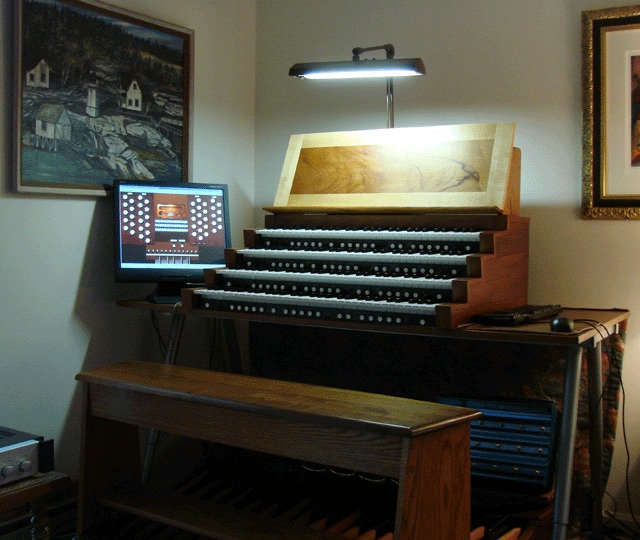
Veel digitale orgels hebben manualen van 5 octaven. Oude orgels, zoals in het voorbeeld op de foto de Silbermann van de Georgenkirche, hebben maar 4 octaven.
Je kunt Hauptwerk zo configureren (On Forum: Hauptwerk Midi Input Switch "toggle mode") dat je het bovenste octaaf gebruikt om te registreren. Dit kan uiteraard ook voor het pedaal. Een van de nadelen van deze methode is dat je alleen op het beeldscherm kunt zien wat je geregistreerd hebt. |
 |
| 3. |
Toetsenbord |
Je kunt Hauptwerk zo configureren dat je de toetsen op het toetsenbord koppelt met registers.
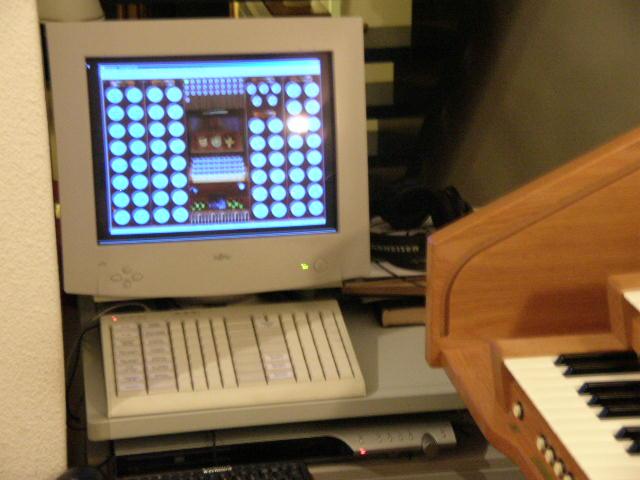
Het vierkante toetsenbord op de foto heeft diegene gevonden op Ebay. |

|
| 4. |
Launchpad |
Je kunt ook de registers aansturen via een Launchpad.
Via Hauptwerk zijn de kleuren in te stellen, je kunt dan bijvoorbeeld voor verschillende registergroepen andere kleuren kiezen.
Zie verder: PCorgan forum: Launchpad alternatief voor Touchscreen
en: HW4 Launchpad Button LEDs.
|

|
| 5. |
iPad |
Je kunt ook registreren via een iPad.
Om te kunnen communiceren met je pc (mac os of windows) heb je TouchOSC Bridge nodig.
Om een layout te maken moet je TouchOSC Editor installeren op je mac of windows pc.
Om vervolgens deze layout toe te voegen op je iPad gebruik je de app Touchosc.
Zie verder: PCorgan forum: Gert Jan S stelt zich voor
|

|
| 6. |
Registers op digitale orgel of midi speeltafel |
Veel nieuwere digitale orgels geven ook midi signalen af voor registerknoppen.
Deze kunnen in Hauptwerk gekoppeld worden met registers.
Het grote nadeel van deze methode is dat je bij het wisselen van sampleset andere naamplaatjes nodig hebt.
Dit kun je bijvoorbeeld oplossen met verwisselbare 'naamplaatstrips'.
|
 |
| 7. |
(Zelfbouw) trekregisters |
Dit is natuurlijk het meest realistische als je een mechanisch pijporgel nabootst.
Hier komt echter wel het nodig technische geknutsel aan te pas, of je moet al een (Monarke) orgel hebben met trekregisters die midi signalen uitsturen.
Het grote nadeel van deze methode is dat je bij het wisselen van sampleset andere naamplaatjes nodig hebt.
Dit kun je bijvoorbeeld oplossen met verwisselbare 'naamplaatstrips'.
|
 |
| 8. |
Touch screen |
Dit vind ik het meest ideale voor Hauptwerk, het is namelijk super flexibel:
Als je van sampleset wisselt hoef je niets te doen.
Je kunt gewoon met je vingers de registers op het scherm aanraken om ze aan of uit te zetten.
Je hoeft hiervoor niets in Hauptwerk te configureren, dus technisch erg eenvoudig.
Ook vind ik het 'mooi', vaak heeft de sampleset producent een 'realistisch' registratie scherm (of twee schermen voor twee touch screens) gemaakt.
Het Touch screen moet wel stevig gemonteerd zijn, of een stevige voet hebben, anders gaat hij wiebelen als je met je vingers aan het registreren bent.
Het nadeel is dat je maar 1 register/combinatie toets tegelijkertijd kunt indrukken.
|
 |
|
|
Afspelen / opnemen midi files |
De input van Hauptwerk is midi, met:
- Een orgel/speeltafel via een midi-kabel.
- Een midi bestand (met extensie .mid) via een software midi-kabel.
Met Hauptwerk kun je zowel midi bestanden afspelen als opnemen.
Een midi bestand kan 16 kanalen bevatten. Het lastige is dat er geen vaste afspraak is over welk kanaal het pedaal is en welke kanalen gebruikt worden voor de klavieren.
Hoewel je dit ook steeds kunt wijzigen in Hauptwerk (via General settings/MIDI input paths...), is het handiger om dit te doen in het midi-bestand.
Daarvoor heb je een Midi sequencer nodig. Ik heb nog geen gratis programma kunnen vinden die werkt voor Vista 64-bit. Tips zijn welkom!
Midi files voor orgel zijn te vinden op:
Sound Canvas Pipe Organ Project
klassieke-muziek-midi.startpagina.nl
J.S.Bach MIDI Orgel
MIDI-Organ.net
Classical Archives
Notation Software
Zie voor software om midi files te bewerken: PCorgan forum: Audio software
|
|
Intoneren sample sets |
Hauptwerk orgels vind ik het mooiste en meest realistisch via een hoofdtelefoon.
Je hoort dan exact de akoestiek zoals die in de kerk is.
Bij het luisteren via hoofdtelefoon (en opnemen van muziek) laat ik de set zoals hij is, dus zonder aanpassingen via 'Pipe and Rank Voicing'.
Een hoofdtelefoon heeft echter een paar nadelen, o.a.: kans op gehoorbeschadiging en een ander kan niet meeluisteren.
Als je via speakers speelt merk je al snel dat sommige samplesets in de huiskamer niet optimaal klinken, bijv.:
- Resonantie bij een bepaalde toonhoogte (laagte). Om dit op te lossen kun je het volume voor dergelijke tonen verlagen.
- Teveel nagalm. Het is mogelijk om de galm in te korten, dit gaat niet via 'Pipe and Rank Voicing', maar via 'Organ/Load organ, adjusting rank audio/memory options/routing', Release sample truncation:
- Hoge of lage tonen zijn te nadrukkelijk aanwezig of afwezig.
- Bepaalde registers vind je te hard of te zacht.
Met de Advanced versie van Hauptwerk is het mogelijk om bovengenoemde zaken aan te passen (Pipe and Rank Voicing).
John Boersma heeft op zijn site een mooi stukje geschreven over het intoneren van Hauptwerk samplesets.
John mailde mij een voorbeeld (met toestemming overgenomen):
De Prestant 8' van het Radeker&Garrels-orgel van Anloo.
Kies Pipe and Rank Voicing en ga naar de 3e regel Overal: brightness (dB).
Bij het akkoord c1-e1-g1 zet je de quick-regelschuif iets hoger - van de middenstand naar het eerste streepje - en je hoort hoe de klanken gaan zingen.
De boventoonverhouding is toegenomen.
Voor de goede balans zet je quick-regelschuif aan de andere kant (bij de b-toets) evenveel naar boven.
Mocht één toon iets te veel of te weinig toenemen, dan kun je die met de eigen schuif aanpassen.
De overgang naar het klein octaaf links en het twee-gestreept octaaf rechts van het gecorrigeerde octaaf is nu hoorbaar en daarom ga je ook die octaven meer helderheid geven.
Op die manier heb ik van een iets te doffe prestant een mooie zangerige prestantklank gemaakt.
Het is een feest op deze Prestant te spelen.
Valt het je tegen, dan druk je op reset en alles staat weer in de beginstand.
Om de verbetering vast te houden ga je nu eerst naar File: Save any unsaved settings changings en vertrouw niet op de term daarachter: Hauptwerk auto-saves anyway.
Vind je de volumes niet in de goede verhouding tot de fluiten, dan kun je dat aanpassen met Pipe and Rank Voicing en ga naar de 1e regel Overal: amplitude.
De intonatie van de Zöblitz-Prestant heb ik iets minder verhoogd; deze Prestant is al zangrijk.
Het volume van de Roerfluit 8' moet wel flink verhoogd worden, maar daar heb je houvast aan de Roerfluit 4' van het bovenklavier.
De Spitzflöte 4' kan wel wat meer helderheid gebruiken, dan wordt het een prachtige karakteristieke stem.
Ik heb die pijpen gezien, allemaal ingekort en nu weer verlengd met een klemring.
Van de oorspronkelijke klank is niet veel meer over.
Zie voor meer info over intoneren van Hauptwerk samplesets: Intoneren van Hauptwerk klanken
en enigszins gerelateerd: Sonus Paradisi: Placing Virtual Organ in Church.
en PCorgan forum: Intoneren Hauptwerk sample sets
|
|
Tips |
Hauptwerk: Koppelen general Volume aan Zwelpedaal
In huis is het soms best prettig om met een zachte registratie het volume iets harder te zetten en juist bij een grotere registratie het tegenovergestelde.
In Hauptwerk is dat mogelijk als uw speeltafel (bijv. digitale orgel) een zwelpedaal heeft die midi-signalen uitzendt.
Dit gaat zo:
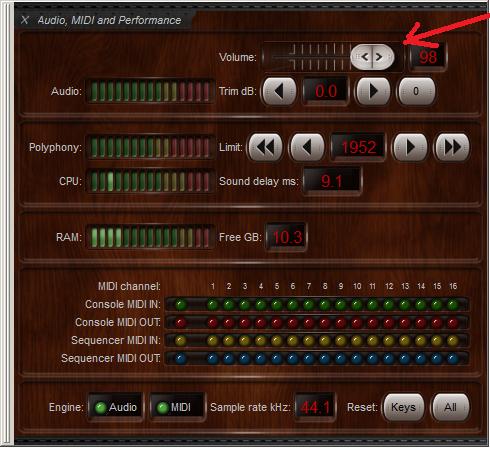
- Open het schermpje 'Audio, MIDI and Performance'
- Klik met rechtermuisknopje op de master volume knop (aangegeven met rode pijl).
- Kies bovenste optie en laat laat het zwelpedaal van minimale stand naar maximaal gaan.
- Klik dan op 'Done'.
|

|
Latency (vertraging tussen indrukken toets en horen geluid)
Hebt u last van een te hoge latency? Dit kan o.a. komen door de volgende dingen:
- De buffersize staat te hoog.
Bij "General settings/Audio outputs" moet de buffersize zo klein mogelijk staan,
zonder dat hij gaat storen, bij mij is dat 0384 (9 ms bij 44.1 kHz).
- U gebruikt geen goede audio drivers, gebruik bijvoorbeeld: ASIO4ALL.
- De geluidskaart / midi interface / 'midi speeltafel' is gewoon niet sneller.
Bovenste drie toetsen gebruiken voor aansturing combination presets
Snel registreren in Hauptwerk kan een probleem zijn, daarom heb ik hier onderstaande oplossing voor gevonden.
Veel electronische orgels hebben 5 volledige octaven. De meeste Hauptwerk samplesets hebben een kleiner bereik.
Zelf gebruik ik de 3 bovenste toetsen (in mijn geval van het bovenste klavier) om de 1e drie 'combination presets' aan te sturen.
Zo kan ik toch snel registreren tijdens het spelen van een stuk. Het koppelen van 'combinatie presets' aan de toetsen kan eenvoudig door:
- Klik met rechtermuis op een 'combinatie preset'.
- Kies bovenste optie.
- Druk op de toets die je wilt koppelen, en vervolgens op 'Done'.
Foto Screensaver
Iedere avond speel ik wel even orgel, maar natuurlijk niet de hele avond.
Vanwege het grootste nadeel van Hauptwerk (het kost 1 minuut om computer op te starten en 2 minuten om sampleset te laden) zet ik m'n orgel (computer) niet altijd uit.
Hoewel een TFT scherm niet kan inbranden (heb ik van kenner gehoord), heb ik een screensaver geinstalleerd die foto's toont.
Van de honderden (of duizenden) digitale foto's de we de afgelopen jaren hebben gemaakt heb ik de 150 mooiste uitgezocht.
Eerst gebruikte ik gewoon de standaard 'foto screensaver van Vista', maar die heeft de volgende nadelen:
- Doet het niet op twee schermen.
- Kost relatief veel geheugen.
- De foto's worden relatief kort getoond, ook al zet je hem op 'langzaam'.
Vandaar dat ik Random Photo Screensaver gebruik.
Ik heb hem ingesteld op 15 seconden per foto, zonder animaties, zonder klok, zwarte achtergrond (wordt alleen gebruikt als verhoudingen van foto niet overeenkomen met verhouding van scherm), zonder titel, dus je ziet alleen de foto.
Nu worden op de twee schermen twee verschillende foto's getoond.
|
|
Hauptwerk - Digitaal orgel |
Voordelen Hauptwerk
- Klank is veel realistischer, bij veel samplesets kun je niet horen of een opname gemaakt is in de kerk of met Hauptwerk.
- De nagalm is zeer realistisch omdat deze is opgenomen in de kerk.
- Flexibiliteit, je kunt eenvoudig nieuwe orgels (gratis) downloaden en kopen.
- Je kunt er CD-kwaliteit opnames mee maken waarbij je niet hoort of het in de kerk is opgenomen of via Hauptwerk.
Nadelen Hauptwerk
- Als je de computer nog moet aanzetten duurt het ongeveer 2 minuten voordat je kunt spelen (vanwege opstarten pc en laden sampleset).
- Vanwege computer en software is het storingsgevoeliger/onderhoudsgevoeliger dan een digitaal orgel.
- Het gevaar van 'steeds meer' (samplesets, apparatuur) te willen is sterk aanwezig. Tip: Bezoek deze site niet meer.
Voordelen Digitaal Orgel
- Als je hem aanzet, kun je gelijk spelen.
- Minder storingsgevoelig en onderhoudsgevoelig dan Hauptwerk, de meeste digitale orgels gaan zonder enig onderhoud minimaal 10 jaar mee.
- Robuuster (voor kinderen).
Nadelen Digitaal Orgel
- Klank is veel minder realistisch, ook bij de bekendste merken kun je goed horen dat het geen echt orgel is.
- De nagalm is minder realistisch.
- Een digitaal orgel bevat 1 of meer 'sample banken' en die zijn niet of beperkt uitbreidbaar.
Samenvattend:
- Vind je de (realistische) geluidskwaliteit het belangrijkst: kies Hauptwerk.
- Vind je gebruikersvriendelijkheid en stabiliteit het belangrijkst: kies een digitaal orgel.
Prijs
Het is heel lastig om de prijs te vergelijken tussen een Digitaal orgel en een Hauptwerk installatie omdat de geluidskwaliteit zo verschillend is.
Bij Hauptwerk heb je bovendien het fenomeen dat de geluidskwaliteit niet wordt beinvloed door de speeltafel.
Met andere woorden: Of je een midi-keyboard van E 79,- gebruikt om Hauptwerk aan te sturen of een vier-klaviers Monarke-orgel maakt niets uit voor de geluidskwaliteit.
De geluidskwaliteit bij Hauptwerk hangt af van:
|
|
Geschiedenis Hauptwerk |
Martin Dyde, de ontwikkelaar van Hauptwerk, schrijft over zichzelf (bron: M. Dyde FAQ?):
- Ik heb orgelles gehad op school en altijd van orgelmuziek gehouden (van alle soorten en genres).
- Voorafgaand aan Hauptwerk werkte ik een aantal jaar als senior programmeur (Oracle en C++) en technisch adviseur in een middelgroot bedrijf voor softwareontwikkeling in Birmingham.
- Ik ben in 2001, in mijn vrije tijd, begonnen met Hauptwerk versie 1 en het St. Anne's sampleset, vooral voor mijn eigen voordeel, omdat ik het orgelspelen weer wilde oppakken.
- Nadat ik Hauptwerk versie 1 in 2002 publiceerde was ik aangenaam verrast door de grote interesse voor Hauptwerk.
- In 2003, nog steeds in mijn vrije tijd, ben ik begonnen aan Hauptwerk versie 2, de software is geheel opnieuw geschreven vanaf niets. Ik probeerde het zo realistisch en krachtig mogelijk (op de dan geldende computer hardware) te maken.
- In 2004 verliet ik mijn vorige baan om me te concentreren op het maken van Hauptwerk versie 2 (en dat was een risico, aangezien versie 1 niet genoeg geld genereerde om van te leven).
- In 2005 starte ik het bedrijf 'Crumhorn Labs Ltd'.
- Begin 2006 werd Hauptwerk versie 2 uitgebracht en werd het gelukkig goed ontvangen en deed het goed (hoewel achteraf de MIDI-instellingen te technisch waren en veel mensen dat moeilijk vonden).
- Versie 3 werd eind 2007 uitgebracht.
- Eind 2008 verkocht ik 'Crumhorn Labs Ltd' en Hauptwerk aan Milaan Digital Audio, voor wie ik nu de software ontwikkel, zodat ik kan proberen om me meer te concentreren op het programmeren, in plaats van het vele van dag-tot-dag-support en het leiden van een bedrijf.
- Ongeveer een maand geleden (april 2011) werd versie 4 uitgebracht, en daar ben ik inderdaad erg blij mee.
In het algemeen denk ik dat we er echt in geslaagd zijn om nu een goed evenwicht te vinden in realisme, functionaliteit, flexibiliteit en gebruiksgemak.
- Ondanks aanvankelijk de ontwikkeling van Hauptwerk versie 1 om zo te kunnen oefenen, waren de afgelopen 10 jaar vooral heel, heel hard werken (lange uren, bijna 365 dagen / jaar, maar dat is gewoon de aard van het maken, ondersteunen en laten slagen van een product dat aan een hoge standaard voldoet.
Vorig jaar heb ik voor het eerst sinds vele jaren een week vrij weten te krijgen, dat was heerlijk!
Vandaar dat ik nooit echt veel tijd heb gehad om zelf met Hauptwerk orgel te spelen (met uitzondering van het testen van functies of proberen te helpen met problemen van klanten, enz.), mij gaf het voldoening om versie 4 te maken, wat hopelijk veel plezier geeft aan anderen en een positieve bijdrage geeft aan de 'orgel wereld'.
- Hauptwerk is geschreven in C++ / C met behulp van de Qt-multi-platform (GUI) bibliotheken.
- In Augustus 2012 wordt het Milan Digital Audio team (Brett Milan, Martin Dyde) versterkt met Rob Stefanussen (de ontwikkelaar van contrebombarde.com).
- ...
- In December 2019 is Hauptwerk V uitgekomen (met o.a. geintegreerde IR nagalm). Er is veel comotie onder de huidige Hauptwerk gebruikers, vooral over het nieuwe beveiligingssysteem (iLoc ipv HASP-dongle).
|
|
Vorige 1 2 3 Volgende
|
Het gebruikmaken van deze tips is op eigen risico.
|